
Digital Habits: Mail Beta
Een e-mailapp voor wie e-mail overweldigend vindt
Werkt met je Gmail- en Outlook-accounts en binnenkort ook met Microsoft Exchange.
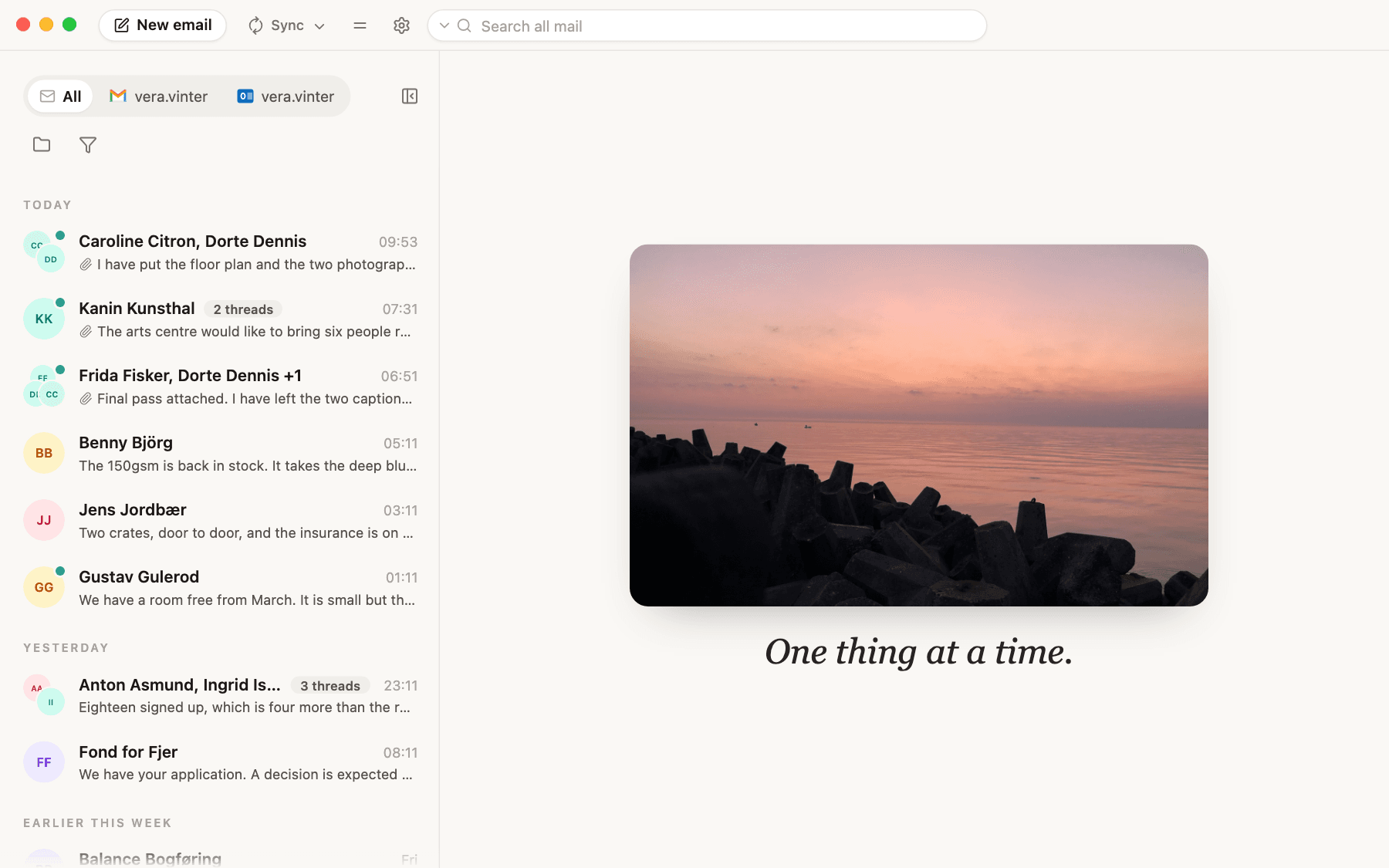
Maak je inbox weer rustig
Threads lezen als een berichtenapp
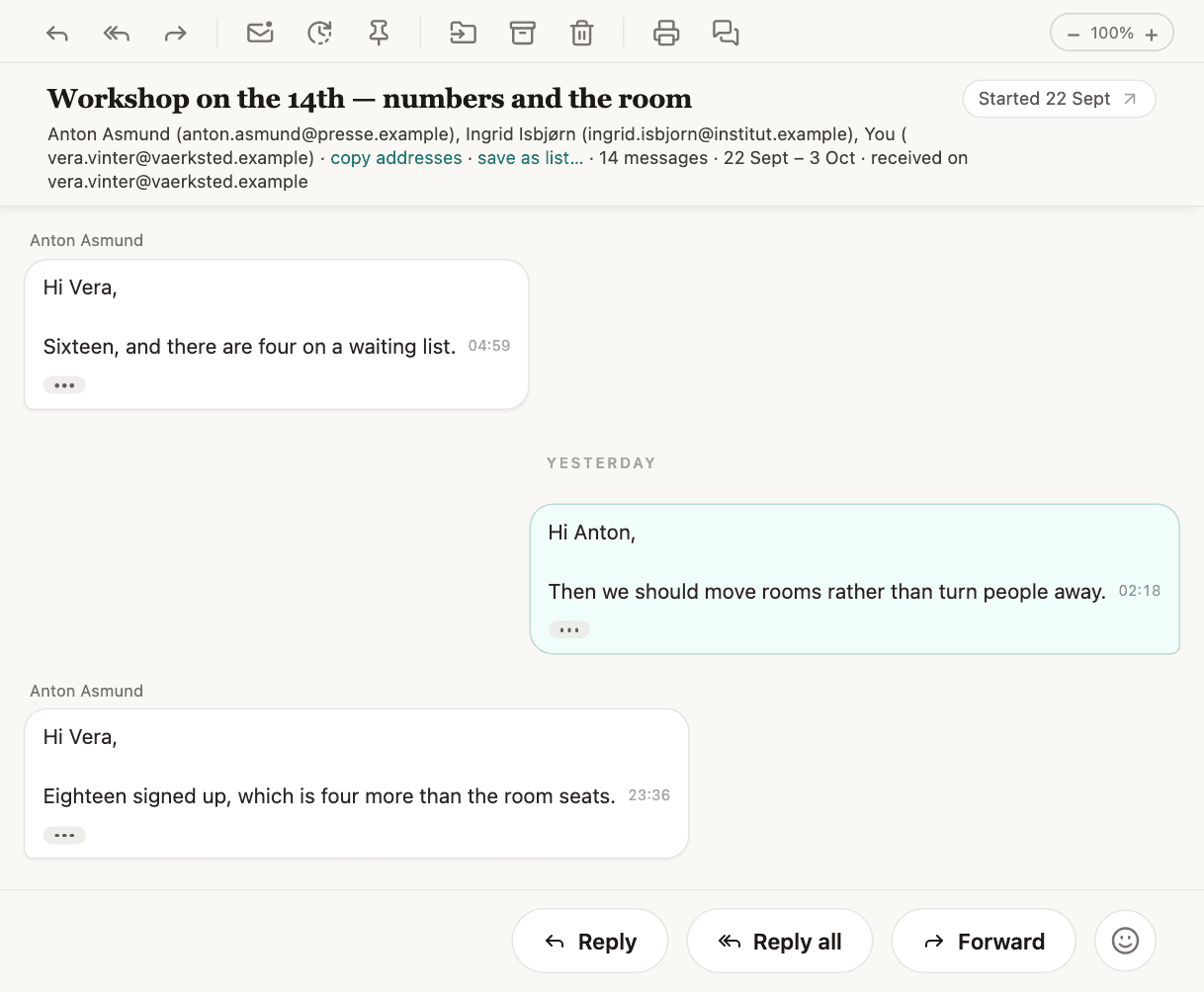
Een gesprek wordt weergegeven zoals een berichtenapp dat doet, in plaats van als geneste geciteerde antwoorden. Elk bericht is een tekstballon.
E-mails van dezelfde afzender worden gegroepeerd
Standaard worden nieuwe e-mails van dezelfde afzender gegroepeerd. Nooit meer een inbox die overspoeld wordt door acht e-mails van je luchtvaartmaatschappij: het is één rij.
Check je mail wanneer het jou uitkomt
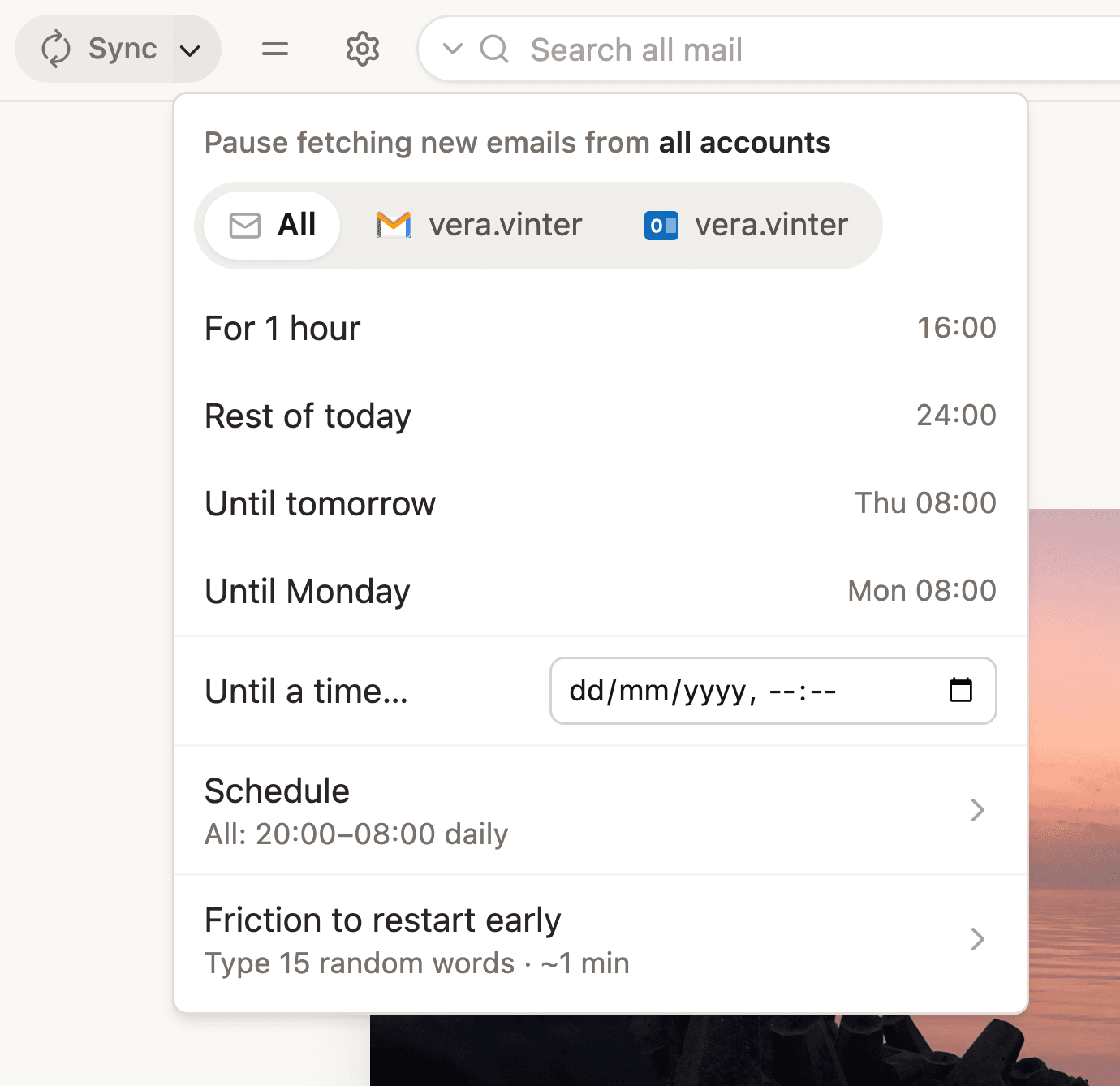
Pauzeer nieuwe e-mail voor een uur, tot morgen of volgens een schema, zodat je bijvoorbeeld nooit meer werkmail krijgt na 20.00 uur. Of verberg een hele mailbox volgens een schema: je werkmailbox kan ’s avonds weg zijn.
Stel je afwezigheidsbericht in vanuit Mail
Voor één account of voor allemaal tegelijk.
Filters
Toon alleen de berichten van bepaalde afzenders, en laat een filter op vaste tijden vanzelf aangaan.
Haal een gesprek naar voren
Open een thread in een klein chatvenster dat boven alles blijft staan waar je verder mee bezig bent.
Openbare broncode en privacy voorop
Je berichten blijven in een lokale database en gaan nooit via een server van ons. Mail verzamelt geen persoonsgegevens, alleen een anonieme dagelijkse gebruikstelling die je kunt uitzetten. De code is gepubliceerd, zodat iedereen hem kan lezen en controleren.
Handleiding & veelgestelde vragen
Antwoorden op de vragen die mensen stellen. Staat de jouwe er niet bij, schrijf ons dan.
Aan de slag
Hoe koppel ik een e-mailaccount?
Open Settings (het tandwiel in de bovenbalk) en ga naar Accounts. Druk op Connect Gmail of Connect Outlook, en rond het inloggen bij Google of Microsoft af in je browser. Doe dat opnieuw voor elke mailbox. Elke mailbox krijgt een tabblad boven de lijst, en All toont ze samen. Op een Mac kan macOS de eerste keer om je inlogwachtwoord vragen: de app bewaart de toegang tot je mailbox in de Sleutelhanger, niet in zijn eigen bestanden.
Welke e-mailproviders werken?
Gmail en Google Workspace, en Outlook, Hotmail en Microsoft 365, zowel privé- als werkaccounts. Microsoft Exchange op de eigen server van je organisatie werkt ook, voorlopig met een toegangscode van ons (zie hieronder). Andere providers (gewone IMAP) worden nog niet ondersteund.
Hoe koppel ik een Microsoft Exchange-mailbox?
Settings → Accounts → Connect Exchange. Exchange is voorlopig alleen open voor genodigden: vul eerst de Access code in die je van het Centre for Digital Habits hebt gekregen, en druk op Continue. Vul daarna je Email address, Username (de naam waarmee je inlogt), Password en Server (EWS-adres) in, en druk op Connect. Je IT-afdeling kan je het serveradres geven. Het wachtwoord blijft in de sleutelhanger van deze computer. Send later werkt nog niet met Exchange.
Wat was de welkomstrondleiding, en kan ik die opnieuw zien?
De eerste keer dat je Mail opent, laten drie korte stappen zien hoe e-mails van één afzender worden gestapeld, hoe je de weg vindt, en hoe je nieuwe e-mail pauzeert. Daarna vertelt Private by design wat Mail telt, en ga je akkoord met de licentieovereenkomst voor eindgebruikers. De rondleiding komt niet terug, maar alles wat erin staat, staat in deze handleiding.
Hoe verwijder ik een account?
Settings → Accounts, en dan het prullenbakpictogram (Disconnect) bij het account. De kopie op dit apparaat verdwijnt; in de mailbox zelf verandert niets. Een paar seconden lang kun je op Undo drukken. Wil je een account gekoppeld houden maar uit het zicht, gebruik dan het oogpictogram.
Waar wordt mijn e-mail opgeslagen? Kunnen jullie die zien?
Op je apparaat, in een lokale database. Inlogtokens staan in de Sleutelhanger van macOS of in de referentieopslag van Windows. E-mail wordt rechtstreeks bij Google en Microsoft gelezen; er zit geen server van ons tussen, en we zien je berichten nooit. De app verstuurt alleen een anonieme dagelijkse gebruikstelling, die je kunt uitzetten in Settings → General.
Lezen
Waarom zijn meerdere e-mails van één afzender één rij?
Als één afzender meerdere threads in je inbox heeft, stapelt Mail die in één rij die zegt hoeveel het er zijn, bijvoorbeeld 3 threads. Open de rij om alle threads met die persoon te zien. Wil je dit uitzetten, open dan Settings → Reading en zet Stack threads from the same sender uit.
Hoe verberg ik de e-maillijst?
Druk op Hide the mail list aan het eind van de mailboxtabbladen (⌥⌘T). Dan zie je alleen de e-mail die je leest. Beweeg de aanwijzer naar de rand van het venster, en de lijst komt terug; druk op de punaise om hem zichtbaar te houden. ⌥⌘L doet het omgekeerde: de lijst vult het venster. Als je schrijft, verbergt Focus mode (⌥⌘R) alles behalve je bericht.
Hoe open ik een thread in een eigen venster?
Open de thread en druk op Pop out chat in de werkbalk ervan (de twee tekstballonnetjes, ⇧⌘C). Het gesprek opent in een klein venster dat boven alles blijft staan waar je verder mee bezig bent. Je kunt daarvandaan antwoorden. Om het terug te zetten, sluit je het venster, of druk je op Bring back in de thread.
Kan ik het leesvenster verplaatsen, of de tekst groter maken?
Settings → Reading → Reading pane bepaalt waar de geopende thread staat: met de lijst links, rechts, erboven of eronder. Settings → General → Text size schaalt de hele app. De − en + in de werkbalk van de thread (of ⌘+ en ⌘−) veranderen de grootte van de thread die je leest.
Hoe zoek ik?
Typ in het vak bovenaan (⌥⌘F). Er wordt gezocht waar je bent: de inbox of de map die je open hebt, in het mailboxtabblad dat je hebt gekozen. Wil je in concepten, spam, gearchiveerde of gesnoozede e-mail zoeken, open dan eerst die map. Hij begrijpt from:, to:, subject:, has:attachment, before:2026-01-01, "een zinsdeel" en -woord om een woord uit te sluiten. Met Search options kun je ook verwijderde e-mail meenemen.
Hoe markeer ik iets als ongelezen, of houd ik het bovenaan?
In de werkbalk van de thread: Mark as unread (⌘U) en Pin to the top (⇧⌘I). Beweeg in de lijst over een rij om hem als gelezen of ongelezen te markeren, of klik er met de rechtermuisknop op om hem vast te zetten. Zet je een gestapelde rij vast, dan blijft die persoon bovenaan.
Waarom worden afbeeldingen niet getoond, of juist wel?
Settings → Reading → Load images by default staat aan. Sommige afzenders gebruiken afbeeldingen om te weten dat je hun e-mail hebt geopend, dus je kunt het uitzetten. Dan toont een bericht met afbeeldingen Load images, en je keuze wordt voor die afzender onthouden.
Kan ik een woord in een thread zoeken, of de thread afdrukken?
Met een thread open is ⌘F Find in thread, en ⌘P Print thread.
Hoe zie ik het oorspronkelijke bericht?
Beweeg over een bericht en druk op … (More actions for this message), en dan op Show original. Dat toont het bericht zoals het binnenkwam, met Copy en Download .eml. In hetzelfde menu staat Edit as new, waarmee je een nieuw bericht begint op basis van dit bericht.
Rustig blijven
Hoe pauzeer ik het ophalen van nieuwe e-mails?
Druk op het pijltje naast Sync bovenaan (Pause receiving mail…). Kies For 1 hour, Until noon, Rest of today, Until tomorrow, Until Monday of Until a time…, voor alle accounts of voor één mailbox. Naast Sync verschijnt een pauzeteken; open het menu opnieuw en druk op Resume om eerder op te halen. Er gaat niets verloren: de e-mail wacht bij je provider en komt binnen als je hervat. Settings → Snooze & schedule verandert de tijden.
Kan nieuwe e-mail elke avond of elk weekend vanzelf stoppen?
Ja. Open in hetzelfde menu Schedule. Voeg je eigen uren toe, of neem een suggestie over: ’s nachts, balans tussen werk en privé (18:00–07:00), focusochtenden, of weekenden vrij. Stel ze in voor alle accounts, of per mailbox anders, zodat alleen je werkmail in het weekend stil wordt.
Kan ik het moeilijker maken om eerder weer te beginnen?
Ja. In hetzelfde menu vraagt Friction to restart early je om een aantal willekeurige woorden te typen voordat nieuwe e-mail eerder binnenkomt. Zo krijgt de neiging om te checken even de tijd om weg te ebben. Dit staat uit totdat je een aantal kiest.
Hoe verberg ik een mailbox, bijvoorbeeld mijn werkmail ’s avonds?
Klik met de rechtermuisknop op het tabblad boven de lijst (of druk nog een keer op het tabblad als het gekozen is), en kies Hide from Mail…. Verberg hem een tijdje, Until I show it, of volgens een Schedule, bijvoorbeeld op werkdagen van 18:00 tot 08:00. De mailbox blijft gekoppeld, en de e-mail wacht tot hij weer zichtbaar is; het tabblad blijft, grijs, aan het eind van de rij staan, met Show in Mail now in het menu. Friction to show it early… kan je eerst willekeurige woorden laten typen. Wil je een mailbox verbergen zonder tijden, gebruik dan het oogpictogram in Settings → Accounts: dan blijft hij verborgen totdat je hem daar weer toont.
Hoe snooze ik een e-mail?
Druk op Snooze in de werkbalk van de thread (⌘K), of beweeg over een rij in de lijst of klik er met de rechtermuisknop op. Kies In 1 hour, Later today, Tomorrow, This weekend, Next week of Pick date & time…. De thread verdwijnt tot dan. Zolang er iets gesnoozed is, staat er een map Snoozed in de mappenlijst. Settings → Snooze & schedule verandert de keuzes.
Hoe stel ik een afwezigheidsbericht in?
Settings → Accounts. Onder elke mailbox staat Out-of-office reply · Set up…. Zet Auto-reply aan, kies de eerste dag en, als je wilt, de laatste, en schrijf een onderwerp en een bericht. Wijzigingen worden vanzelf opgeslagen. Het tabblad All in het venster stelt hetzelfde antwoord in voor alle accounts tegelijk. Zolang een antwoord aan staat, meldt een regel boven de lijst dat, met Manage. Kan een mailbox geen antwoord aannemen van buiten zijn eigen app, dan staat dat in de rij.
Hoe zie ik alleen e-mail van bepaalde mensen, bijvoorbeeld na 20.00 uur?
Druk op de trechter (Filter) onder de mailboxtabbladen, en dan op +. Geef de lijst een naam, voeg mensen toe en druk op Create list. Hij wordt een filter naast In Contacts en Other; druk erop om alleen e-mail van die mensen te zien. Vink Automatically apply this filter at set times aan en kies het begin, het eind en de dagen: bijvoorbeeld elke dag vanaf 20:00.
Schrijven
Hoe verstuur ik een e-mail later?
Schrijf hem zoals gewoonlijk, druk dan op het pijltje naast Send en kies Send later, met een tijd. Je mailserver houdt hem vast en verstuurt hem, dus deze computer hoeft niet aan te staan. Voorlopig werkt Send later alleen met Outlook- en Microsoft 365-mailboxen.
Hoe voeg ik een handtekening toe?
Druk onder het berichtvak op Add signature. In het venster Signatures stel je er één per adres in, en of hij onder nieuwe berichten en onder antwoorden komt (nooit, bij het eerste, of bij elk). Hij wordt toegevoegd als je verstuurt.
Hoe stuur ik een e-mail door?
Druk op Forward in de werkbalk van de thread (⇧⌘F). Het eerdere gesprek gaat mee, nieuwste eerst. Heeft het bericht bestanden, dan bepaalt Include attachments of die ook meegaan.
Kan ik andere e-mail lezen terwijl ik schrijf?
Ja. Druk op Write while you browse (⇧⌘P) bij het antwoordvak of bij New email. Het bericht verhuist naar een kaart in de hoek, en je kunt andere e-mail lezen. Put this away maakt hem klein, Fill the window geeft hem het hele venster, en Back to the corner zet hem terug. Nog een keer ⇧⌘P zet hem terug waar hij was.
Kan ik antwoorden zonder de eerdere e-mail eronder?
Ja. Vink onder het antwoordvak Quote history uit. Dat kan bij Reply, niet bij Reply all of Forward, en de app onthoudt je keuze voor dat gesprek.
Waarschuwt Mail me als ik een bijlage vergeet?
Ja. Als je op Send drukt en je bericht zegt dat er iets is bijgevoegd terwijl dat niet zo is, vraagt Mail: Did you mean to attach a file? Druk op Go back om hem toe te voegen, of op Send anyway.
Wat gebeurt er als een e-mail niet wordt verstuurd?
Weigert de server hem, dan meldt een bericht dat hij niet is verstuurd, en wacht hij in de Outbox bovenaan de mappenlijst. Klik er daar met de rechtermuisknop op om Try again of Cancel te kiezen. De Outbox is alleen te zien als er iets in staat.
Ordenen
Hoe zie ik mijn mappen, of verplaats ik e-mail naar een map?
Druk op het mappictogram (Folders) onder de mailboxtabbladen. De mappenlijst toont Favourites (Inbox, Sent, Archived, Drafts, Junk, Trash) en de eigen mappen van elke mailbox. Wil je een map toevoegen, klik dan met de rechtermuisknop op een mailboxnaam of een map en kies New folder. Verplaats een geopende thread met Move to folder (⇧⌘M), of sleep rijen naar een map.
Hoe archiveer of verwijder ik er meerdere tegelijk?
Selecteer meerdere rijen (shift-klik of ⌘-klik), en kies dan Archive (⇧⌘A) of Delete (⌫). Esc heft de selectie op. Elke archivering, verwijdering of verplaatsing toont een paar seconden Undo, en ⌘Z maakt het ook ongedaan.
Hoe verwijder ik e-mail definitief?
Delete verplaatst e-mail naar Trash, waar je hem nog terug kunt halen. Wil je hem definitief verwijderen, open dan Trash of Junk, open een gesprek of selecteer er meerdere, en druk op Delete forever (in Trash doet ⌫ dat ook). De app vraagt het eerst, en telt dan acht seconden af met Undo. Daarna wordt de e-mail in Gmail of Outlook zelf verwijderd, op elk apparaat, en kan hij niet meer worden teruggehaald. Er is geen Empty Trash: de app verwijdert alleen de gesprekken die jij hebt gekozen.
Hoe haal ik e-mail terug uit Junk of Trash?
Open Junk of Trash, open het gesprek, en druk op Not junk of Restore in de werkbalk (of klik met de rechtermuisknop op de rij). Wil je e-mail naar Junk verplaatsen, gebruik dan Move to folder: dat verplaatst hem overal naar Junk, maar meldt de afzender niet.
Kan ik de volgorde van mijn mailboxen wijzigen, of er een afbeelding aan geven?
Sleep een tabblad langs de rij boven de lijst om de volgorde te wijzigen; Settings → Accounts volgt dezelfde volgorde. Voor een afbeelding klik je met de rechtermuisknop op het tabblad en kies je Choose a picture. Use the provider's logo zet het logo van Gmail of Outlook terug.
Wat zijn In Contacts en Other?
Twee ingebouwde filters achter de trechter. In Contacts is e-mail van mensen in je adresboeken. Other is al het andere, en daar komen nieuwsbrieven en ontvangstbewijzen meestal terecht. Settings → Contacts → Contact sources bepaalt welke adresboeken meetellen.
Instellingen en hulp
Kan ik de sneltoetsen, de taal of het thema wijzigen?
Allemaal in Settings. Keyboard shortcuts toont de belangrijkste acties en laat je de toetsen ervan wijzigen. Onder General wisselt Language tussen Engels en Deens (de app is nog niet in het Nederlands), en Theme is System, Light of Dark. Wil je een instelling vinden, typ dan in Search settings bovenaan de lijst in Settings.
Wat zijn de sneltoetsen?
Deze kun je wijzigen in Settings → Keyboard shortcuts: Reply ⌘R, Reply all ⇧⌘R, Forward ⇧⌘F, Send ⌘↩, Snooze ⌘K, Archive ⇧⌘A, Delete ⌫, Mark read or unread ⌘U, Move to folder ⇧⌘M, Pin ⇧⌘I, Pop out chat ⇧⌘C, Write while you browse ⇧⌘P, Hide or show the mail list ⌥⌘T, Expand list ⌥⌘L, Focus mode ⌥⌘R, Print thread ⌘P. Deze blijven zoals ze zijn: New email ⌘N, Search ⌥⌘F, Undo ⌘Z, Find in thread ⌘F, tekstgrootte ⌘+ en ⌘−, en ↑ en ↓ om door de lijst te gaan.
E-mail die ik vanaf een ander adres stuur, telt niet als de mijne. Kan ik dat oplossen?
Ja. Settings → Accounts → Your other addresses. Voeg onder Aliases adressen toe die je gebruikt maar nooit hebt gekoppeld. Voeg onder Colleague domains het domein van je organisatie toe, dan telt iedereen daar als collega. Laat het leeg als je geen organisatie hebt.
Een mailbox vraagt me opnieuw in te loggen. Wat doe ik?
Als de inlog van een mailbox is verlopen, meldt een balk bovenaan dat je opnieuw moet inloggen. Druk op Reconnect, en rond het inloggen af in je browser (voor Exchange vul je het wachtwoord in). De pijltjes bij de mailbox in Settings → Accounts doen hetzelfde.
Er werkt iets niet. Waar krijg ik hulp?
Mail team@digitalhabits.org, of open een issue op GitHub. Vertel waar je op drukte en wat er gebeurde, en vermeld het versienummer, dat bovenaan de lijst in Settings staat. De code is gepubliceerd, dus je kunt ook precies nalezen wat de app doet.
 Stel een vraag op GitHub
Klaar voor rustigere e-mail?
Digital Habits: Mail komt binnenkort naar de Mac App Store en de Microsoft Store.
Voor je hele instelling? Vraag naar licenties voor de hele instelling